Guida pratica
Da PDF a Excel con l'IA: come automatizzare l'estrazione documentale e capire quando serve un software su misura
Impara a estrarre dati da fatture, bolle e PDF con l'IA: prompt incluso, esempi reali, e un modo onesto per capire quando il metodo manuale smette di essere sufficiente.
Il problema: documenti che qualcuno trasforma in dati a mano
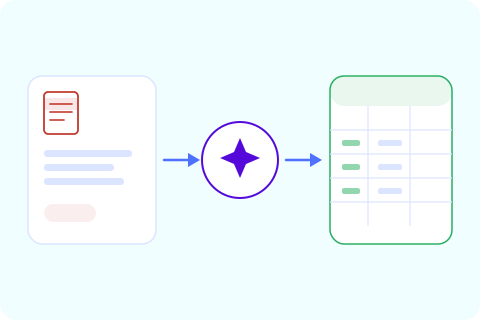
Nella maggior parte delle aziende, qualcuno apre un PDF, legge cosa c'è scritto e lo ridigita altrove. In Excel, in un ERP, in un software contabile, in un CRM. Ogni giorno. Per ogni fattura, bolla, modulo o documento in arrivo.
È un lavoro che non richiede giudizio, solo attenzione. Ed è esattamente il tipo di lavoro che l'IA può svolgere, o quantomeno ridurre significativamente.
Questa guida spiega come farlo in pratica, quali strumenti usare, i limiti reali del metodo manuale, e quando ha senso passare a un'automazione vera.
Quali processi si prestano a questo approccio
Non tutti i documenti sono uguali. Prima di investire tempo, vale la pena verificare se il tuo processo si presta.
Casi adatti
- Fatture fornitori (PDF, immagine, scansione) → Excel, ERP o software contabile
- Bolle di consegna → registri di magazzino o riconciliazione con gli ordini
- Moduli ricevuti via email → database o CRM
- Contratti o preventivi → estrazione dei termini chiave (scadenze, importi, date)
- Documentazione clienti (documento d'identità, buste paga, giustificativi) → fascicoli o checklist di completezza
Casi poco adatti al metodo manuale
- Documenti senza testo leggibile (immagini molto sfocate, scrittura a mano non digitalizzata)
- Documenti la cui estrazione richiede giudizio contabile o legale caso per caso
- Processi in cui l'IA deve agire in tempo reale, connessa ad altri sistemi, senza intervento umano
Se il tuo processo rientra nella prima lista, continua a leggere.
Come farlo manualmente con l'IA: il metodo passo dopo passo
Cosa serve
- ChatGPT (GPT-4 o successivo) o Claude — entrambi funzionano
- Il documento originale: allega direttamente il PDF, oppure incolla il testo se il documento lo consente
- La destinazione dei dati: un file Excel o Google Sheets in cui incollare il risultato
Non devi installare nulla né avere competenze tecniche.
Passo 1 — Allega il documento e usa questo prompt
Apri ChatGPT o Claude, allega la fattura o il documento e incolla questo prompt:
Estrai i seguenti campi da questa fattura:
- Fornitore (nome o ragione sociale)
- Partita IVA del fornitore
- Data di emissione
- Numero fattura
- Imponibile
- Aliquota IVA (%)
- Importo IVA
- Importo totale fattura
- Scadenza (se presente)
- Descrizione del servizio/prodotto

Restituisci il risultato come tabella con due colonne: Campo e Valore.
Segna come "incerto" ogni campo poco chiaro, mancante o che non torna
(per esempio, se il totale non corrisponde a imponibile + IVA).
La chiave è nell'ultima istruzione: fai in modo che l'IA segnali ciò che non torna, invece di inventare un valore plausibile. Un campo segnato come "incerto" è un'informazione utile. Un campo inventato è un errore silenzioso.
Passo 2 — Valida ciò che è segnato come incerto
L'IA restituisce una tabella con i campi estratti. Rivedi solo ciò che è segnato come incerto:
- Il totale non corrisponde a imponibile + IVA — può essere un errore del fornitore, un problema di arrotondamento o un campo letto male. Controlla l'originale prima di pagare.
- Partita IVA illeggibile o incompleta — richiedi una fattura corretta al fornitore.
- Scadenza mancante — aggiungila tu in base ai termini di pagamento concordati con quel fornitore.
- Descrizione generica — integrala con il riferimento all'ordine, se disponibile.
Tutto ciò che non è segnato come incerto non richiede attenzione: basta copiarlo a destinazione. L'obiettivo è concentrare il tuo tempo solo dove serve davvero.
Passo 3 — Trasferisci il risultato in Excel
Copia la tabella restituita dall'IA e incollala nel tuo foglio Excel. Se usi Google Sheets, puoi chiedere all'IA di restituire il risultato in CSV per facilitare l'incolla.
Per fatture ricorrenti dello stesso fornitore, una volta che il prompt funziona bene per quel formato, elaborare ogni fattura si riduce a tre azioni: allegare, copiare, incollare.
Vuoi un modello Excel pronto all'uso per questi dati, con le regole di validazione già impostate?
Richiedi la valutazione e te lo inviamoI limiti del metodo manuale
Questo metodo funziona. Ma ha un limite chiaro che vale la pena conoscere prima di farci affidamento.
- Il tempo resta tuo. Anche se ogni fattura richiede 2 minuti invece di 10, con 100 fatture al mese stai comunque dedicando oltre 3 ore a un lavoro che non richiede giudizio — solo attenzione.
- Non c'è riconciliazione tra documenti. Se devi abbinare una fattura alla sua bolla di consegna, o rilevare che una partita IVA ha già fatturato quel numero in precedenza, devi farlo tu. L'IA estrae da un documento alla volta — non collega i dati tra più documenti.
- Non si integra con i tuoi strumenti. Il risultato è una tabella che copi a mano. Non arriva direttamente nell'ERP, nel software contabile o nel CRM.
- La qualità dipende dal documento. Una scansione a bassa risoluzione o una foto storta possono generare più campi incerti del solito. Funziona bene con la maggior parte dei documenti standard, ma non con tutti.
Quando conviene passare a un software automatizzato
Il metodo manuale ha senso come punto di partenza: conferma che il processo è automatizzabile e quantifica il tempo che stai impiegando. Ma arriva un punto in cui smette di essere la soluzione — e quel punto dipende dal tuo volume e da dove devono arrivare i dati.
- Più di 50 documenti al mese elaborati a mano Sotto questo volume, il risparmio del metodo manuale può bastare. Oltre, il tempo impiegato inizia a rappresentare un costo che giustifica già un'automazione vera.
- La destinazione è un ERP, CRM o software contabile L'integrazione diretta — senza copia-incolla — è ciò che fa davvero la differenza operativa: i dati arrivano validati e correttamente formattati, senza intervento umano.
- Serve una riconciliazione tra documenti Abbinare fatture e bolle, rilevare duplicati, verificare che gli importi corrispondano tra sistemi diversi: non si può fare documento per documento. Serve un flusso che colleghi tutti i dati.
Se ti riconosci in uno di questi tre punti, il prossimo passo non è ottimizzare il prompt, ma automatizzare il flusso di lavoro.
Domande frequenti
È sicuro caricare fatture su ChatGPT o Claude?
Non caricare documenti con dati personali di terzi senza prima anonimizzarli. Per testare il metodo, usa documenti fittizi o consulta l'informativa sulla privacy dello strumento che utilizzi — questa tecnica serve a validare il processo, non è un metodo di produzione per dati sensibili su larga scala.
Da quante fatture al mese conviene automatizzare invece di usare l'IA manuale?
Come regola generale: sotto le 50 fatture al mese, l'IA manuale più Excel è solitamente sufficiente. Oltre questa soglia, o se i dati devono arrivare a un ERP, CRM o software contabile, il tempo impiegato rappresenta già un costo che giustifica un'automazione vera.
Funziona altrettanto bene con ChatGPT, Claude o Gemini?
Sì. Qualsiasi IA che permetta di allegare un documento e leggerne il contenuto funziona per questo metodo. La qualità del risultato dipende più dalla qualità del documento — risoluzione, orientamento, nitidezza — che dall'IA specifica utilizzata.
Cosa succede se la fattura è scansionata o fotografata male?
L'IA potrebbe fallire o segnalare più campi del solito come "incerti". Con scansioni di bassa qualità, verifica il risultato con più attenzione prima di fidarti, oppure riscansiona il documento se possibile.
Quanto costa davvero automatizzare il processo, oltre a testarlo con l'IA?
Dipende dal volume e da dove devono arrivare i dati. Uno sprint di automazione documentale parte solitamente da un singolo tipo di documento e un flusso specifico, non da una piattaforma completa. Nella valutazione gratuita di 20-30 minuti ti diciamo quanto costerebbe nel tuo caso.
Questo metodo funziona anche per documenti diversi dalle fatture?
Sì. Lo stesso prompt, adattando i campi richiesti, funziona con bolle di consegna, contratti, moduli o qualsiasi documento da cui devi estrarre dati strutturati.
Il tuo processo ha già superato la soglia del metodo manuale?
Effettuiamo una valutazione del processo di 20-30 minuti — gratuita, senza impegno. Alla fine saprai esattamente cosa si può automatizzare, cosa no, e cosa serve per farlo.