Praktische Anleitung
Von PDF zu Excel mit KI: Dokumentenerfassung automatisieren und wissen, wann Sie individuelle Software brauchen
Extrahieren Sie Daten aus Rechnungen, Lieferscheinen und PDFs mit KI: Prompt inklusive, echte Beispiele, und ein ehrlicher Weg herauszufinden, wann die manuelle Methode an ihre Grenzen stößt.
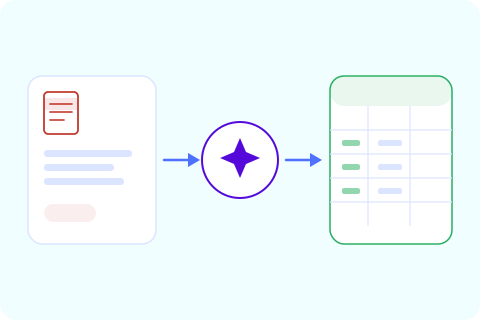
Das Problem: Dokumente, die jemand von Hand in Daten verwandelt
In den meisten Unternehmen öffnet jemand ein PDF, liest, was dort steht, und tippt es an anderer Stelle ab. In Excel, ein ERP, eine Buchhaltungssoftware, ein CRM. Jeden Tag. Bei jeder Rechnung, jedem Lieferschein, jedem Formular und jedem eingehenden Dokument.
Das ist Arbeit, die kein Urteilsvermögen erfordert — nur Aufmerksamkeit. Und genau das kann KI übernehmen oder zumindest deutlich reduzieren.
Diese Anleitung erklärt, wie das in der Praxis funktioniert, welche Tools Sie brauchen, wo die manuelle Methode an ihre Grenzen stößt, und wann echte Automatisierung sinnvoll wird.
Welche Prozesse dafür geeignet sind
Nicht alle Dokumente sind gleich. Bevor Sie Zeit investieren, lohnt es sich zu prüfen, ob Ihr Prozess dazu passt.
Gut geeignet
- Lieferantenrechnungen (PDF, Bild, Scan) → Excel, ERP oder Buchhaltungssoftware
- Lieferscheine → Lagerbestand oder Abgleich mit Bestellungen
- Per E-Mail eingehende Formulare → Datenbank oder CRM
- Verträge oder Angebote → Extraktion wichtiger Bedingungen (Fristen, Beträge, Daten)
- Kundendokumentation (Ausweis, Gehaltsabrechnungen, Belege) → Akten oder Vollständigkeitschecklisten
Für die manuelle Methode ungeeignet
- Dokumente ohne lesbaren Text (sehr unscharfe Bilder, nicht digitalisierte Handschrift)
- Dokumente, bei denen die Extraktion fallweises buchhalterisches oder juristisches Urteilsvermögen erfordert
- Prozesse, bei denen die KI in Echtzeit agieren muss, verbunden mit anderen Systemen, ohne menschliche Beteiligung
Wenn Ihr Prozess zur ersten Liste passt, lesen Sie weiter.
So geht's manuell mit KI: die Schritt-für-Schritt-Methode
Was Sie brauchen
- ChatGPT (GPT-4 oder neuer) oder Claude — beides funktioniert
- Das Originaldokument: hängen Sie das PDF direkt an, oder fügen Sie den Text ein, wenn das Dokument es erlaubt
- Das Zielformat: eine Excel- oder Google-Sheets-Datei, in die Sie das Ergebnis einfügen
Sie müssen nichts installieren und brauchen keine technischen Kenntnisse.
Schritt 1 — Dokument anhängen und diesen Prompt verwenden
Öffnen Sie ChatGPT oder Claude, hängen Sie die Rechnung oder das Dokument an, und fügen Sie diesen Prompt ein:
Extrahiere die folgenden Felder aus dieser Rechnung:
- Lieferant (Name oder Rechtsform)
- Steuernummer des Lieferanten (USt-IdNr.)
- Rechnungsdatum
- Rechnungsnummer
- Steuerbemessungsgrundlage
- Mehrwertsteuersatz (%)
- Mehrwertsteuerbetrag
- Rechnungsgesamtbetrag
- Fälligkeitsdatum (falls vorhanden)
- Beschreibung der Leistung/des Produkts

Gib das Ergebnis als Tabelle mit zwei Spalten zurück: Feld und Wert.
Markiere als "unsicher" jedes Feld, das unklar ist, fehlt oder nicht
stimmig ist (zum Beispiel, wenn die Summe nicht mit Basis + MwSt. übereinstimmt).
Der Schlüssel liegt in der letzten Anweisung: Lassen Sie die KI markieren, was nicht stimmt, statt einen plausiblen Wert zu erfinden. Ein als „unsicher" markiertes Feld ist eine nützliche Information. Ein erfundenes Feld ist ein stiller Fehler.
Schritt 2 — Als unsicher markierte Felder prüfen
Die KI gibt eine Tabelle mit den extrahierten Feldern zurück. Prüfen Sie nur, was als unsicher markiert ist:
- Summe stimmt nicht mit Basis + MwSt. überein — kann ein Lieferantenfehler, ein Rundungsproblem oder ein falsch gelesenes Feld sein. Prüfen Sie das Original, bevor Sie zahlen.
- Steuernummer unleserlich oder unvollständig — fordern Sie eine korrigierte Rechnung vom Lieferanten an.
- Fälligkeitsdatum fehlt — ergänzen Sie es selbst anhand der vereinbarten Zahlungsbedingungen mit diesem Lieferanten.
- Allgemeine Beschreibung — ergänzen Sie sie mit der Bestellreferenz, falls vorhanden.
Alles, was nicht als unsicher markiert ist, braucht keine Aufmerksamkeit — kopieren Sie es einfach ins Ziel. Das Ziel ist, Ihre Zeit nur dort einzusetzen, wo sie wirklich gebraucht wird.
Schritt 3 — Nach Excel übertragen
Kopieren Sie die von der KI zurückgegebene Tabelle und fügen Sie sie in Ihre Excel-Datei ein. Bei Google Sheets können Sie die KI bitten, das Ergebnis als CSV zurückzugeben, um das Einfügen zu erleichtern.
Bei wiederkehrenden Rechnungen desselben Lieferanten reduziert sich die Verarbeitung, sobald der Prompt für dieses Format gut funktioniert, auf drei Schritte: anhängen, kopieren, einfügen.
Möchten Sie eine einsatzbereite Excel-Vorlage für diese Daten, mit bereits eingerichteten Validierungsregeln?
Analyse anfordern, wir schicken sie Ihnen zuDie Grenzen der manuellen Methode
Diese Methode funktioniert. Aber sie hat eine klare Grenze, die Sie kennen sollten, bevor Sie sich darauf verlassen.
- Die Zeit bleibt Ihre. Selbst wenn jede Rechnung 2 statt 10 Minuten dauert, verbringen Sie bei 100 Rechnungen im Monat immer noch über 3 Stunden mit Arbeit, die kein Urteilsvermögen erfordert — nur Aufmerksamkeit.
- Es gibt keinen dokumentübergreifenden Abgleich. Wenn Sie eine Rechnung mit ihrem Lieferschein abgleichen oder erkennen müssen, dass eine Steuernummer diese Nummer bereits zuvor abgerechnet hat, müssen Sie das selbst tun. Die KI extrahiert jeweils aus einem Dokument — sie verknüpft keine Daten über mehrere hinweg.
- Es integriert sich nicht in Ihre Tools. Das Ergebnis ist eine Tabelle, die Sie von Hand kopieren. Sie gelangt nicht direkt ins ERP, die Buchhaltungssoftware oder das CRM.
- Die Qualität hängt vom Dokument ab. Ein niedrig aufgelöster Scan oder ein schiefes Foto kann mehr unsichere Felder erzeugen als üblich. Bei den meisten Standarddokumenten funktioniert es gut — aber nicht bei allen.
Wann sich der Schritt zu automatisierter Software lohnt
Die manuelle Methode ist als Ausgangspunkt sinnvoll: Sie bestätigt, dass der Prozess automatisierbar ist, und beziffert die Zeit, die Sie investieren. Aber irgendwann ist sie nicht mehr die Lösung — und dieser Punkt hängt von Ihrem Volumen und dem Zielsystem der Daten ab.
- Mehr als 50 Dokumente pro Monat werden von Hand verarbeitet Unterhalb dieses Volumens kann die Ersparnis der manuellen Methode ausreichen. Darüber stellt der Zeitaufwand bereits einen Kostenfaktor dar, der echte Automatisierung rechtfertigt.
- Das Ziel ist ein ERP, CRM oder eine Buchhaltungssoftware Direkte Integration — ohne Copy-Paste — macht den eigentlichen operativen Unterschied: Daten kommen validiert und korrekt formatiert an, ohne menschliches Eingreifen.
- Sie brauchen dokumentübergreifenden Abgleich Rechnungen mit Lieferscheinen abgleichen, Duplikate erkennen, Beträge systemübergreifend verifizieren — das lässt sich nicht Dokument für Dokument erledigen. Es braucht einen Ablauf, der alle Daten verbindet.
Wenn Sie sich in einem dieser drei Punkte wiedererkennen, ist der nächste Schritt nicht die Optimierung des Prompts, sondern die Automatisierung des Workflows.
Häufig gestellte Fragen
Ist es sicher, Rechnungen zu ChatGPT oder Claude hochzuladen?
Laden Sie keine Dokumente mit personenbezogenen Daten Dritter hoch, ohne sie vorher zu anonymisieren. Nutzen Sie zum Testen der Methode Beispieldokumente oder prüfen Sie die Datenschutzrichtlinie des verwendeten Tools — diese Technik dient dazu, den Prozess zu validieren, nicht als Produktionsmethode für sensible Daten in großem Umfang.
Ab wie vielen Rechnungen pro Monat lohnt sich Automatisierung statt manueller KI-Nutzung?
Als Faustregel: Unter 50 Dokumenten pro Monat reicht manuelle KI plus Excel meist aus. Darüber hinaus, oder wenn die Daten in ein ERP, CRM oder eine Buchhaltungssoftware müssen, stellt der Zeitaufwand bereits einen Kostenfaktor dar, der echte Automatisierung rechtfertigt.
Funktioniert es genauso gut mit ChatGPT, Claude oder Gemini?
Ja. Jede KI, die das Anhängen eines Dokuments und das Lesen seines Inhalts erlaubt, funktioniert für diese Methode. Die Qualität des Ergebnisses hängt mehr von der Dokumentqualität ab — Auflösung, Ausrichtung, Schärfe — als davon, welche konkrete KI Sie verwenden.
Was, wenn die Rechnung gescannt oder schlecht fotografiert ist?
Die KI kann scheitern oder mehr Felder als üblich als „unsicher" markieren. Bei minderwertigen Scans sollten Sie das Ergebnis sorgfältiger prüfen, bevor Sie es übernehmen, oder das Dokument nach Möglichkeit neu scannen.
Was kostet die tatsächliche Automatisierung, über das Testen mit KI hinaus?
Das hängt vom Volumen und dem Zielsystem der Daten ab. Ein Dokumentenautomatisierungs-Sprint beginnt meist mit einem einzelnen Dokumenttyp und einem konkreten Ablauf, nicht mit einer kompletten Plattform. In der kostenlosen 20-30-minütigen Analyse sagen wir Ihnen, was es in Ihrem Fall kosten würde.
Funktioniert diese Methode auch für andere Dokumente als Rechnungen?
Ja. Derselbe Prompt, mit angepassten Feldern, funktioniert auch bei Lieferscheinen, Verträgen, Formularen oder jedem anderen Dokument, aus dem Sie strukturierte Daten extrahieren müssen.
Hat Ihr Prozess die Schwelle der manuellen Methode schon überschritten?
Wir führen eine 20-30-minütige Prozessanalyse durch — kostenlos, unverbindlich. Am Ende wissen Sie genau, was automatisierbar ist, was nicht, und was es braucht.